NekoRay для Telegram: как использовать локальный прокси без путаницы с VPN
NekoRay для Telegram: как использовать локальный прокси без путаницы с VPN. Развести прокси внутри Telegram и системное подключение, объяснить адрес/порт и базовую проверку.

Содержание
Прокси внутри Telegram и системный прокси: в чём разница
При использовании NekoRay важно понимать, что программа работает с прокси-профилями, а не создаёт полноценное VPN-подключение. Когда вы активируете профиль в NekoRay, приложение поднимает локальный прокси-сервер на вашем устройстве. Этот сервер принимает входящие соединения на определённом адресе и порту, который назначается в процессе работы. Системный прокси — это настройка операционной системы, которая заставляет весь трафик приложений идти через указанный адрес. В случае с NekoRay системный прокси может включаться автоматически, но это не значит, что Telegram обязан его использовать. Мессенджер имеет собственные настройки сети, которые могут конфликтовать с системными параметрами.
Почему Telegram может не видеть локальный прокси
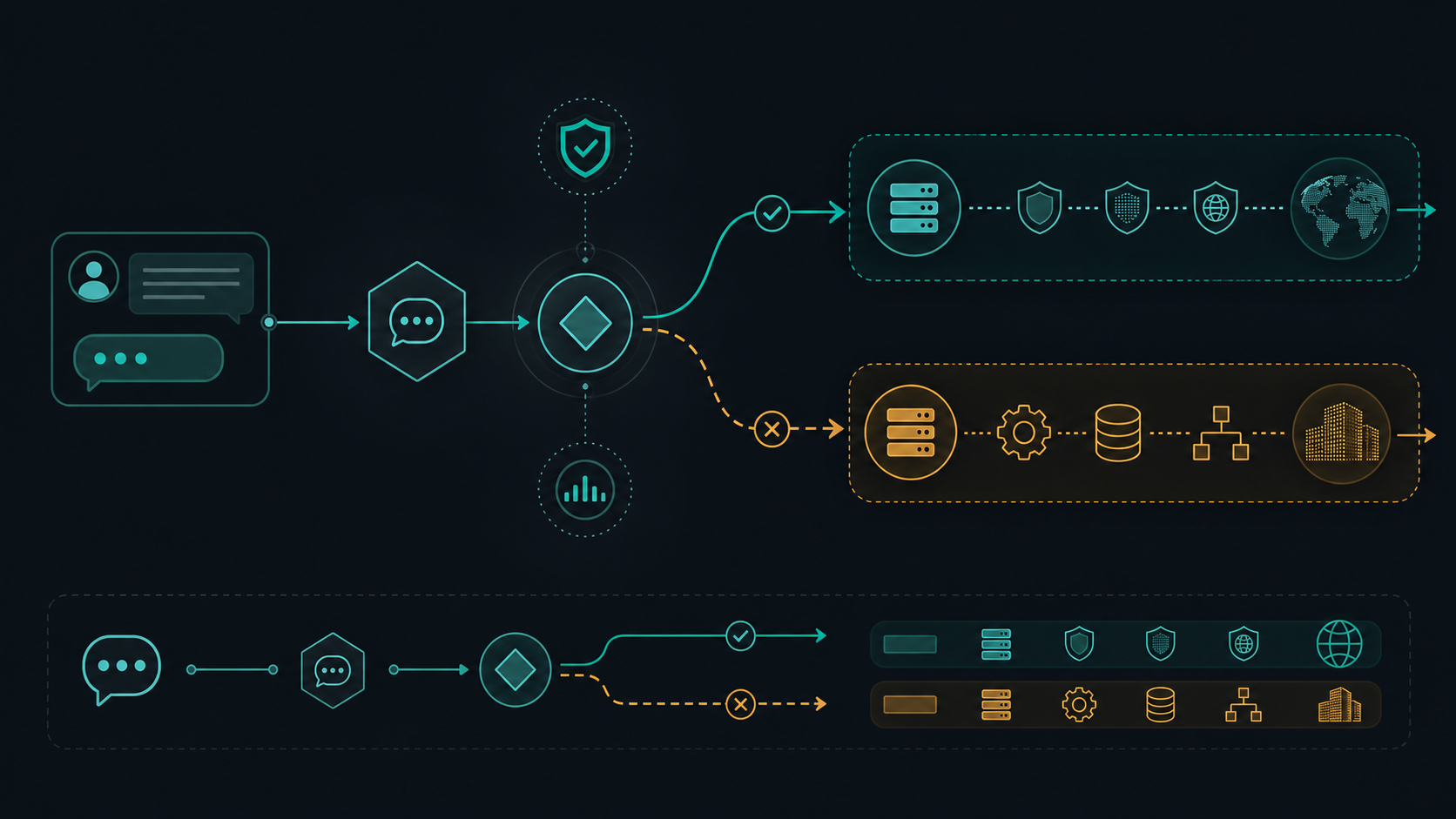
Telegram позволяет задать прокси отдельно от системных настроек. Если в настройках мессенджера указан другой прокси-сервер или включён режим автоматического определения, приложение может игнорировать локальный адрес, который создал NekoRay. Кроме того, некоторые сборки Telegram для настольных систем используют собственный стек сетевых запросов, который не всегда обращается к системным параметрам. В результате возникает ситуация, когда браузер работает через прокси, а Telegram подключается напрямую. Чтобы избежать путаницы, нужно явно указать мессенджеру адрес и порт локального прокси, который слушает NekoRay.
Как правильно указать прокси в настройках Telegram
В настройках сети Telegram найдите раздел, отвечающий за прокси-соединение. Выберите тип прокси, который поддерживает ваш профиль в NekoRay. Обычно это SOCKS5 или HTTP, но точное значение зависит от конфигурации профиля. В поле адреса введите локальный хост — как правило, это 127.0.0.1 или localhost. В поле порта укажите номер, который отображается в NekoRay в информации о запущенном прокси. Важно не путать порт для входящих соединений с портом, который используется для подключения к удалённому серверу. После сохранения настроек проверьте статус подключения в Telegram — индикатор должен показывать, что соединение установлено через прокси.
Базовый порядок проверки работоспособности
Начните с проверки того, что локальный прокси действительно слушает порт. Откройте любой браузер и попробуйте загрузить сайт, предварительно убедившись, что системный прокси включён. Если браузер работает, а Telegram нет, перейдите к настройкам мессенджера. Убедитесь, что в Telegram выбран тот же тип прокси, что и в NekoRay. Если тип не совпадает, соединение не установится. Затем проверьте, не блокирует ли файрвол локальные соединения. Некоторые антивирусы могут запрещать приложениям обращаться к localhost. Временно отключите защиту и повторите попытку. Если после этого Telegram подключается, добавьте исключение для процесса мессенджера или для порта, который использует NekoRay.
Типичные ошибки и их устранение
Частая ошибка — указание в Telegram адреса удалённого сервера вместо локального. Помните, что NekoRay сам устанавливает соединение с удалённой стороной, а мессенджер должен обращаться только к локальному адресу. Другая проблема возникает, когда пользователь включает системный прокси, но Telegram настроен на прямое подключение. В этом случае мессенджер игнорирует системные параметры. Также проверьте, не запущено ли несколько экземпляров NekoRay одновременно — это приводит к конфликту портов. Если локальный прокси не запускается, перезапустите приложение и убедитесь, что профиль активирован. После изменения настроек в Telegram всегда перезапускайте мессенджер, чтобы новые параметры вступили в силу. Не пытайтесь одновременно использовать несколько прокси в Telegram — это вызовет нестабильную работу. При корректной настройке мессенджер будет использовать только тот канал, который вы указали, без смешивания с системным подключением.
Дополнительные рекомендации по настройке
При работе с NekoRay и Telegram полезно учитывать несколько дополнительных аспектов. Во-первых, проверяйте актуальность используемого профиля — устаревшие конфигурации могут работать нестабильно. Во-вторых, обращайте внимание на логи приложения: они содержат информацию о попытках соединения и могут помочь выявить причину проблемы. В-третьих, если вы используете несколько устройств, настройки на каждом из них нужно проверять отдельно, так как параметры не синхронизируются автоматически. Также стоит помнить, что некоторые публичные прокси-серверы могут быть недоступны в определённые моменты времени, поэтому всегда имейте запасной профиль. Наконец, регулярно обновляйте как NekoRay, так и Telegram, чтобы получать исправления ошибок и улучшения безопасности. В случае возникновения сложностей обращайтесь к официальной документации проекта или сообществу пользователей, где можно найти ответы на типовые вопросы.
Источники и документация
Хотите перейти сразу к рабочему доступу?
Если сценарий уже ясен и не хочется проходить все шаги вручную, оформите доступ и проверьте подключение на своем устройстве.
Получить доступ