NekoRay для браузера: System Proxy, отдельный профиль и проверка трафика
NekoRay для браузера: System Proxy, отдельный профиль и проверка трафика. Показать сценарий только для браузера, локальный порт, проверку сайта и возврат системных настроек после отключения.

Содержание
Зачем выделять браузер в отдельный сценарий
NekoRay — это клиент для работы с прокси-профилями и подписками. Он не создаёт собственное соединение, а направляет трафик через те серверы, которые вы добавили вручную или получили по подписке. Когда нужно проверить работу конкретного сервера или быстро переключиться между профилями, не затрагивая остальные приложения, удобно ограничить действие прокси только браузером. Такой подход снижает риск случайной отправки служебного трафика через прокси и упрощает диагностику: вы точно знаете, что проверяете только то, что видите в окне браузера.
Локальный порт и системный прокси
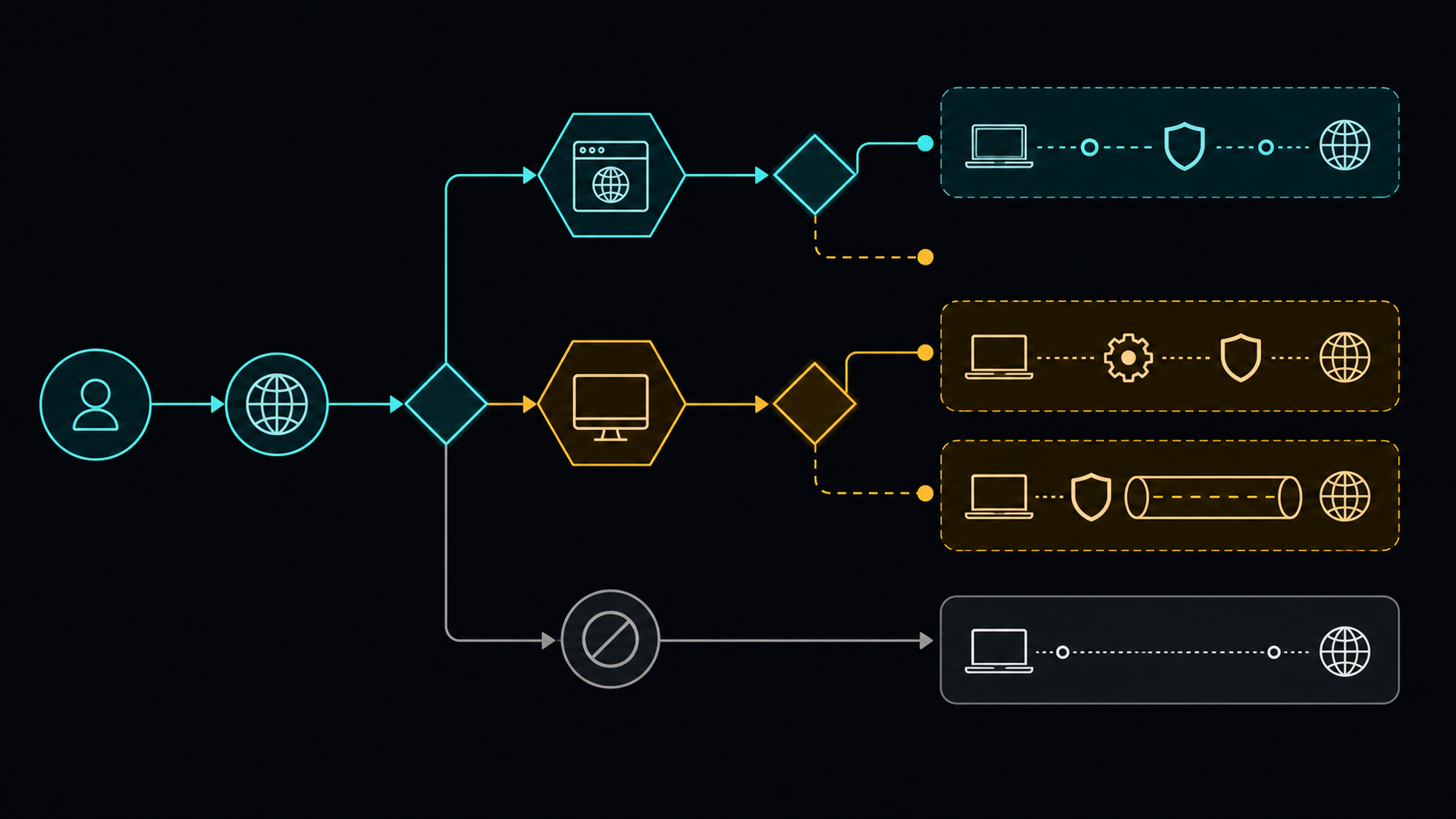
NekoRay при запуске поднимает локальный HTTP-прокси на определённом порту. Этот порт используется как точка входа для всех приложений, которые настроены на работу через прокси. Когда вы включаете системный прокси, операционная система начинает направлять трафик браузера и других программ на этот локальный порт. Для сценария «только браузер» важно понимать: системный прокси влияет на все приложения, которые уважают настройки системы. Поэтому после завершения проверки нужно обязательно вернуть системные настройки в исходное состояние, иначе другие программы продолжат пытаться ходить через прокси, даже если NekoRay уже закрыт.
Отдельный профиль для браузерной проверки
Чтобы не смешивать рабочие и тестовые конфигурации, создайте отдельный профиль в NekoRay. В этот профиль добавьте только те серверы, которые планируете проверять в браузере. Не дублируйте сюда все подписки — оставьте один или два сервера. Так вы избежите путаницы при выборе активного профиля. После создания профиля убедитесь, что в настройках NekoRay включён режим системного прокси, а локальный порт не конфликтует с другими службами. Если порт занят, измените его в настройках клиента, но запомните новое значение — оно понадобится для проверки.
Порядок проверки трафика через браузер
Для безопасной проверки выполните следующие шаги в указанном порядке:
- Запустите NekoRay и активируйте созданный отдельный профиль.
- Включите системный прокси в настройках клиента. Убедитесь, что в системных параметрах сети указан адрес локального хоста и тот самый локальный порт.
- Откройте браузер. Желательно использовать обычный режим, а не приватный, чтобы исключить влияние расширений, которые могут переопределять прокси.
- Перейдите на сайт, который показывает ваш IP-адрес. Сравните его с адресом, который вы видите при выключенном прокси. Если адрес отличается — трафик идёт через прокси.
- Дополнительно проверьте, что сайт определения геолокации показывает регион, соответствующий выбранному серверу. Это подтверждает, что запросы действительно проходят через прокси.
Если сайт не открывается или показывает прежний IP, проверьте, не блокирует ли браузер системный прокси. Некоторые браузеры имеют собственные настройки сети, которые могут игнорировать системные параметры. В этом случае укажите прокси вручную в настройках браузера, используя тот же адрес и порт.
Возврат системных настроек после отключения
После завершения проверки важно корректно отключить прокси, чтобы не оставить систему в изменённом состоянии. Сделайте это в обратном порядке:
- В NekoRay выключите системный прокси. Это действие вернёт системные настройки сети к значениям «без прокси».
- Проверьте в настройках операционной системы, что поле прокси пустое или отключено. Если там остались старые адреса, удалите их вручную.
- Закройте NekoRay или переключитесь на профиль без активных серверов, если планируете продолжать работу.
- Перезапустите браузер, чтобы он перечитал системные настройки. Иногда браузеры кэшируют прокси-конфигурацию.
После этих действий весь трафик снова пойдёт напрямую, без промежуточного прокси. Если вы заметили, что какие-то приложения продолжают использовать прокси, проверьте их собственные настройки сети — возможно, они хранят отдельную конфигурацию, не зависящую от системной. В таком случае отключите прокси вручную в каждом таком приложении.
Диагностика типичных проблем
Если браузер не открывает сайты через прокси, проверьте, активен ли профиль в NekoRay и не отключён ли он автоматически. Убедитесь, что локальный порт не занят другим процессом — для этого можно временно изменить порт в настройках клиента и повторить попытку. Также проверьте, не конфликтуют ли настройки прокси с корпоративной политикой безопасности или сетевыми ограничениями, которые могут блокировать нестандартные порты. Если проблема сохраняется, попробуйте отключить аппаратное ускорение в браузере или сбросить его сетевые настройки к значениям по умолчанию. В сложных случаях полезно вести журнал событий в NekoRay и анализировать ошибки подключения, которые появляются при попытке установить соединение.
Источники и документация
Хотите перейти сразу к рабочему доступу?
Если сценарий уже ясен и не хочется проходить все шаги вручную, оформите доступ и проверьте подключение на своем устройстве.
Получить доступ