Переход с NekoRay на NekoBox: перенос подписки и проверка после миграции
Переход с NekoRay на NekoBox: перенос подписки и проверка после миграции. Собрать план миграции из архивного клиента: резервная копия, импорт, сравнение полей, тест одного профиля и откат.

Содержание
Почему возникает необходимость миграции
Переход с NekoRay на NekoBox обычно связан с изменением формата хранения данных и подходов к управлению профилями. NekoRay считается архивным клиентом, что означает прекращение активной разработки и накопление технического долга. NekoBox предлагает иную структуру внутренних данных, поэтому прямое копирование файлов конфигурации между программами не всегда корректно. Важно понимать, что оба приложения работают с подписками и профилями, но внутренние механизмы их обработки различаются. Миграция требует не просто переноса файлов, а осознанного преобразования данных с проверкой каждого элемента.
Подготовка резервной копии перед началом
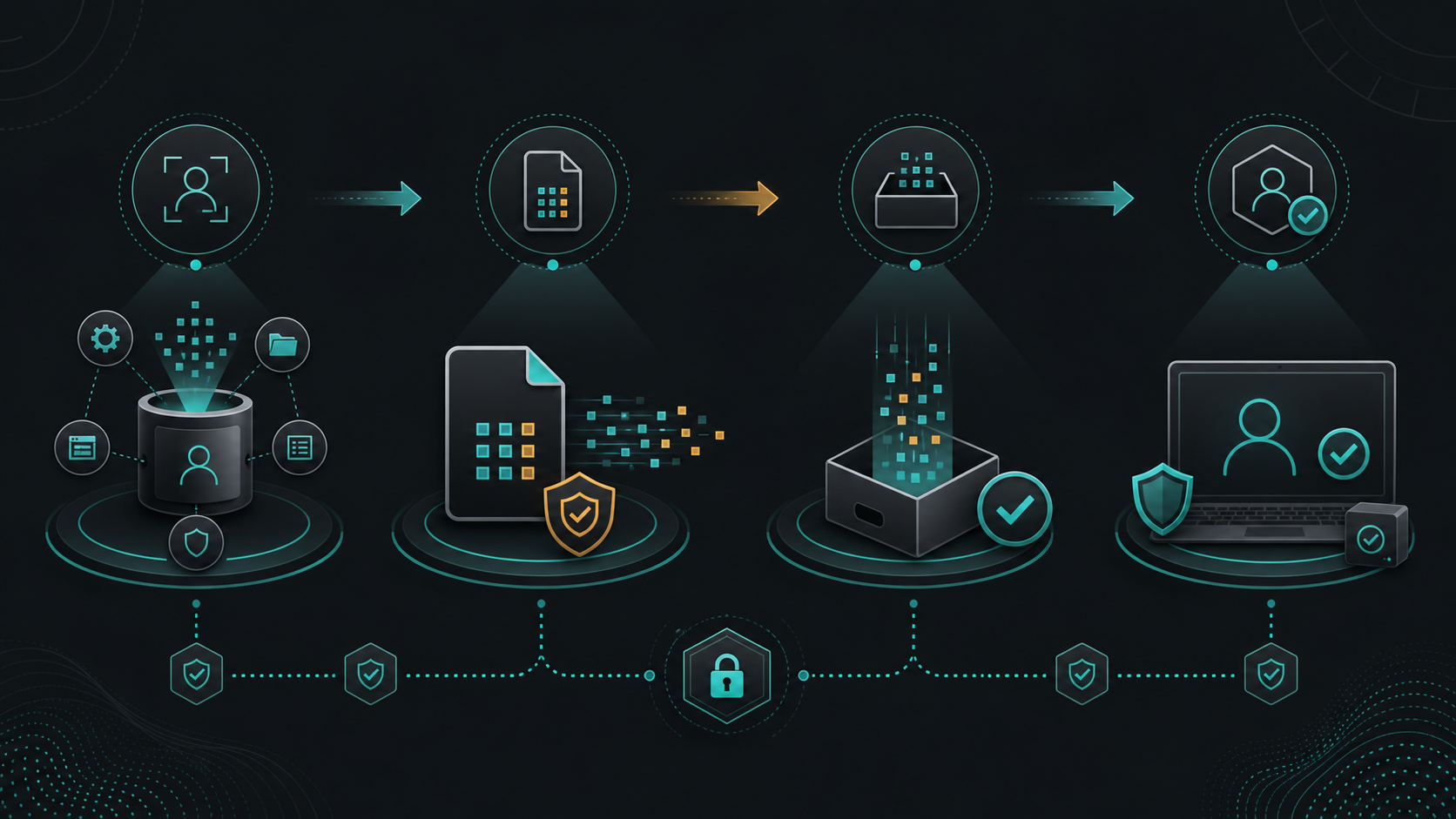
Перед любыми действиями необходимо создать полную резервную копию текущего состояния NekoRay. Это защитит от потери данных при неудачном импорте. Найдите каталог, где программа хранит свои файлы — обычно это папка с настройками приложения в домашней директории пользователя. Скопируйте всю папку целиком в отдельное место, например, на внешний носитель или в облачное хранилище. Убедитесь, что копия содержит файлы баз данных, журналы и все файлы подписок. После создания копии проверьте её целостность, открыв несколько файлов. Только после успешной проверки можно переходить к следующему шагу.
Импорт данных в NekoBox и сравнение полей
Установите NekoBox, не удаляя NekoRay. В новом клиенте найдите функцию импорта, которая обычно принимает файлы экспорта или ссылки на подписки. Если у вас есть файл экспорта из NekoRay, используйте его. Если нет, потребуется вручную добавить подписки, используя те же URL-адреса, что и в старом клиенте. После импорта сравните ключевые поля: название профиля, тип протокола, адрес сервера, порт, UUID или пароль, а также параметры шифрования. В NekoBox могут быть дополнительные поля, отсутствующие в NekoRay, например, новые настройки транспортного протокола. Запишите все расхождения в отдельный список, чтобы систематизировать процесс проверки.
Тестирование одного профиля и проверка подключения
Не пытайтесь проверить все профили сразу. Выберите один, самый простой профиль, и активируйте его в NekoBox. Запустите тест подключения, который обычно включает проверку задержки и попытку установить соединение. Обратите внимание на логи — они покажут, на каком этапе возникает ошибка. Если подключение не устанавливается, проверьте, совпадают ли параметры с оригиналом из NekoRay. Частая проблема — неверно перенесённые параметры SNI или fingerprint. После успешного теста одного профиля переходите к следующему, постепенно проверяя все. Если какой-то профиль не работает, вернитесь к его настройкам и сравните с исходными данными из резервной копии.
Откат к NekoRay при неудачной миграции
Если в процессе проверки вы обнаружили критические несоответствия, которые не удаётся исправить, предусмотрите путь отката. Удалите NekoBox и восстановите папку с настройками NekoRay из резервной копии. Запустите старый клиент и убедитесь, что все профили на месте и работают. Откат не должен вызывать затруднений, если резервная копия была создана правильно. После успешного отката проанализируйте, какие именно поля вызвали проблемы, и попробуйте снова выполнить миграцию, но с более внимательным подходом к импорту. Возможно, потребуется ручная корректировка параметров в NekoBox, а не автоматический перенос.
Завершение процесса и хранение резервной копии
После завершения миграции и проверки всех профилей удалите резервную копию NekoRay только тогда, когда убедитесь в стабильной работе NekoBox в течение нескольких дней. Храните копию до этого момента. Помните, что обе программы являются лишь инструментами для работы с подписками, и успех миграции зависит от точности переноса данных, а не от обещаний улучшения скорости или доступности. Регулярно создавайте новые резервные копии уже в NekoBox, чтобы защитить актуальные данные. Если в процессе эксплуатации вы заметите расхождения в поведении клиентов, сверяйтесь с официальной документацией или журналами изменений, которые публикуются вместе с релизами.
Источники и документация
Готовы перейти от сравнения к практике?
Если общая картина уже понятна, не тратьте время на еще один круг сравнений. Проще оформить рабочий доступ и проверить NekoRay в своем сценарии.
Получить доступ