Альтернативы NekoRay для Windows и Linux после остановки развития проекта
Альтернативы NekoRay для Windows и Linux после остановки развития проекта. Разобрать выбор по ОС, поддержке core, TUN, подписок и обновлений; не сводить рекомендацию к одному приложению.

Содержание
Почему вопрос об альтернативах стал актуален
Остановка активной разработки NekoRay поставила перед пользователями практическую задачу: выбрать инструмент, который продолжит выполнять функции клиента для работы с прокси-профилями и подписками. Важно понимать, что NekoRay не был VPN-сервисом, а лишь графической оболочкой для управления конфигурациями и ядрами. Поэтому при поиске замены следует оценивать не только интерфейс, но и способность программы корректно импортировать существующие подписки, поддерживать нужные протоколы и обеспечивать стабильную работу на конкретной операционной системе. Универсального решения не существует: то, что удобно на одной системе, может оказаться неудобным на другой, и наоборот.
Ключевые критерии сравнения для разных платформ
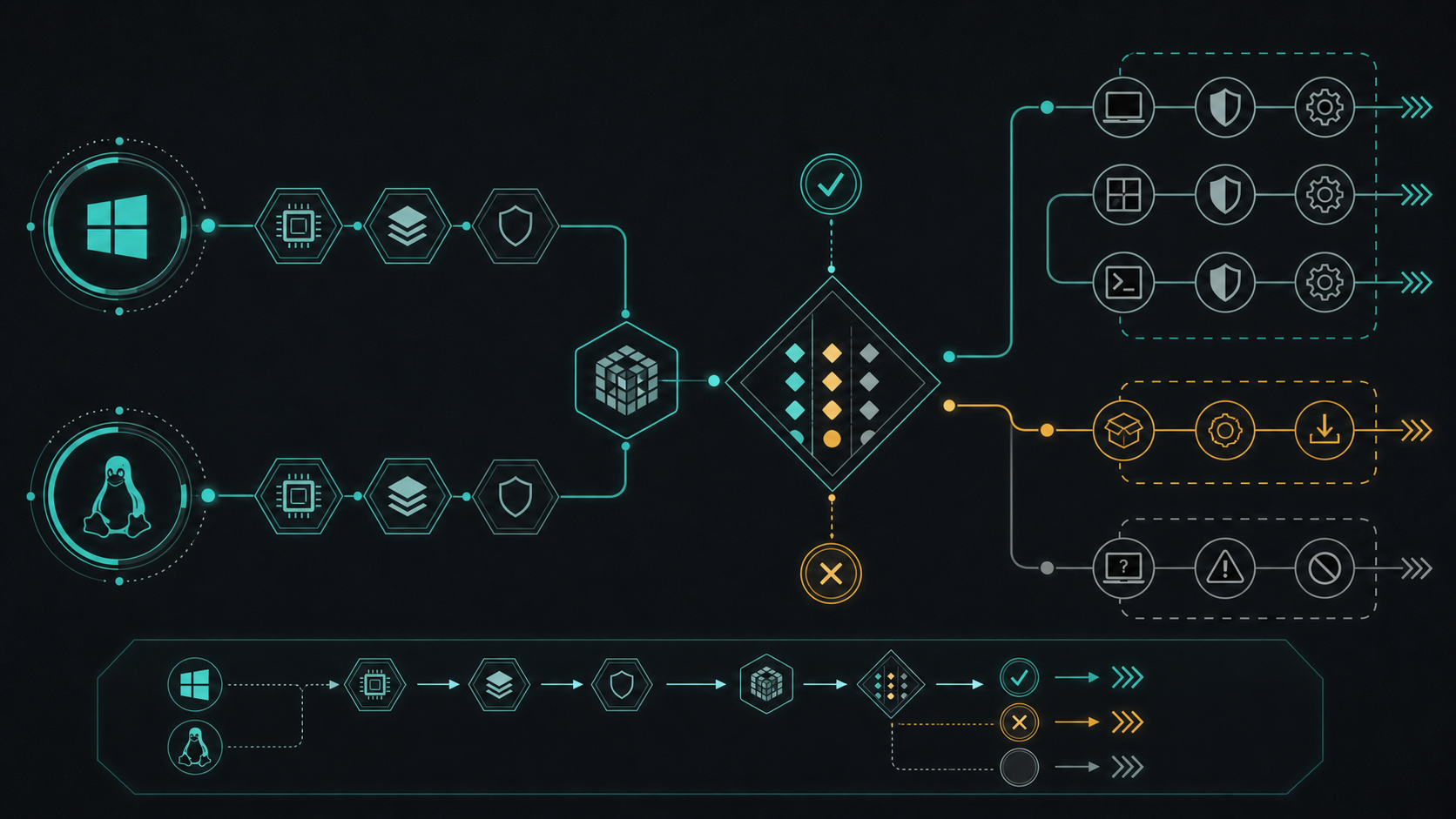
Прежде чем рассматривать конкретные варианты, полезно определить набор параметров, по которым будет проводиться сравнение. Для большинства пользователей решающими становятся несколько факторов. Первый — поддержка ядер (core): программа должна уметь работать с актуальными версиями используемых протоколов, иначе часть профилей может перестать запускаться. Второй — режим TUN (виртуальный сетевой адаптер), который позволяет перехватывать трафик на системном уровне, что критично для приложений, не поддерживающих настройку прокси. Третий — работа с подписками: важно, чтобы клиент умел обновлять списки серверов по ссылке и автоматически переключаться между ними. Четвертый — регулярность обновлений: проект, который давно не получал исправлений, может стать уязвимым или перестать работать с новыми форматами подписок. Пятый — наличие документации и активного сообщества, что упрощает решение возникающих проблем.
Варианты для Windows: от простых к гибким
На Windows пользователи чаще всего ожидают привычный графический интерфейс и минимум настроек. Здесь стоит обратить внимание на приложения, которые предлагают готовые сборки с несколькими ядрами и встроенным TUN. Такие программы обычно имеют мастер первоначальной настройки и позволяют импортировать подписку в несколько кликов. Однако не все они одинаково хорошо работают с большим количеством профилей: некоторые могут замедляться при списке из нескольких сотен серверов. Также важно проверить, поддерживает ли выбранный инструмент системный прокси для Windows, так как это влияет на корректную работу с некоторыми приложениями. Если нужна максимальная гибкость и возможность ручной правки конфигураций, стоит рассмотреть клиенты, которые предоставляют доступ к логам и настройкам ядра напрямую, но это потребует большего опыта от пользователя. Перед установкой рекомендуется изучить официальную документацию проекта и убедиться, что последняя версия совместима с вашей версией операционной системы.
Особенности выбора для Linux
В Linux ситуация отличается: здесь пользователи часто предпочитают минимализм и интеграцию с системой. Графические клиенты существуют, но их функциональность может быть ограничена из-за особенностей окружения рабочего стола. Для Linux важна поддержка различных способов запуска — например, через системный трей или автозагрузку. Также стоит обратить внимание на то, как программа работает с TUN: в некоторых дистрибутивах могут требоваться дополнительные права или настройка правил. Если вы используете оконный менеджер без системного трея, убедитесь, что выбранный клиент умеет сворачиваться в фон или имеет альтернативный способ управления. Для продвинутых пользователей Linux хорошим вариантом могут стать консольные утилиты, которые запускаются через скрипты, но они не подходят новичкам. В любом случае, перед установкой стоит проверить, есть ли в репозиториях вашего дистрибутива готовая сборка, чтобы избежать ручной компиляции. Актуальность версии в репозитории можно уточнить на официальном сайте проекта или в его системе отслеживания ошибок.
Практический порядок проверки и миграции
Чтобы не ошибиться с выбором, рекомендуется действовать по следующему алгоритму. Сначала создайте резервную копию ваших подписок и конфигураций — экспортируйте их из NekoRay в файл. Затем установите два-три кандидата на замену, но не удаляйте старый клиент до окончания тестирования. Импортируйте в каждый из них одну и ту же тестовую подписку и проверьте, корректно ли отображаются серверы и их параметры. После этого запустите подключение к нескольким серверам из списка и убедитесь, что соединение устанавливается без ошибок. Особое внимание уделите режиму TUN: включите его и проверьте, работает ли доступ в интернет для приложений, которые не используют системный прокси. Наконец, проверьте, как часто выходят обновления для выбранного инструмента: если последняя версия вышла давно, это повод насторожиться. Только после успешного прохождения всех этапов можно удалять NekoRay и переносить рабочие подписки на новый клиент. Помните, что окончательное решение всегда должно основываться на вашем собственном тестировании в вашем окружении.
Источники и документация
Готовы перейти от сравнения к практике?
Если общая картина уже понятна, не тратьте время на еще один круг сравнений. Проще оформить рабочий доступ и проверить NekoRay в своем сценарии.
Получить доступ