VLESS в NekoRay: ручная проверка профиля и типовые поля
VLESS в NekoRay: ручная проверка профиля и типовые поля. Объяснить URI/профиль, UUID, адрес, порт, transport/security и принцип проверки без публикации рабочих ключей.
Содержание
Профиль VLESS как единица настройки
В NekoRay работа с VLESS строится вокруг профиля — записи, которая содержит все параметры подключения. Профиль может быть получен из подписки или создан вручную. Ручная проверка профиля необходима, когда нужно убедиться в корректности введённых данных или диагностировать проблему. В отличие от импорта по ссылке, ручной режим позволяет контролировать каждое поле и исключить ошибки копирования. Профиль VLESS не является самостоятельным приложением или сервисом — это лишь структурированные данные, которые клиент передаёт серверу для установления соединения.
Ключевые поля и их назначение
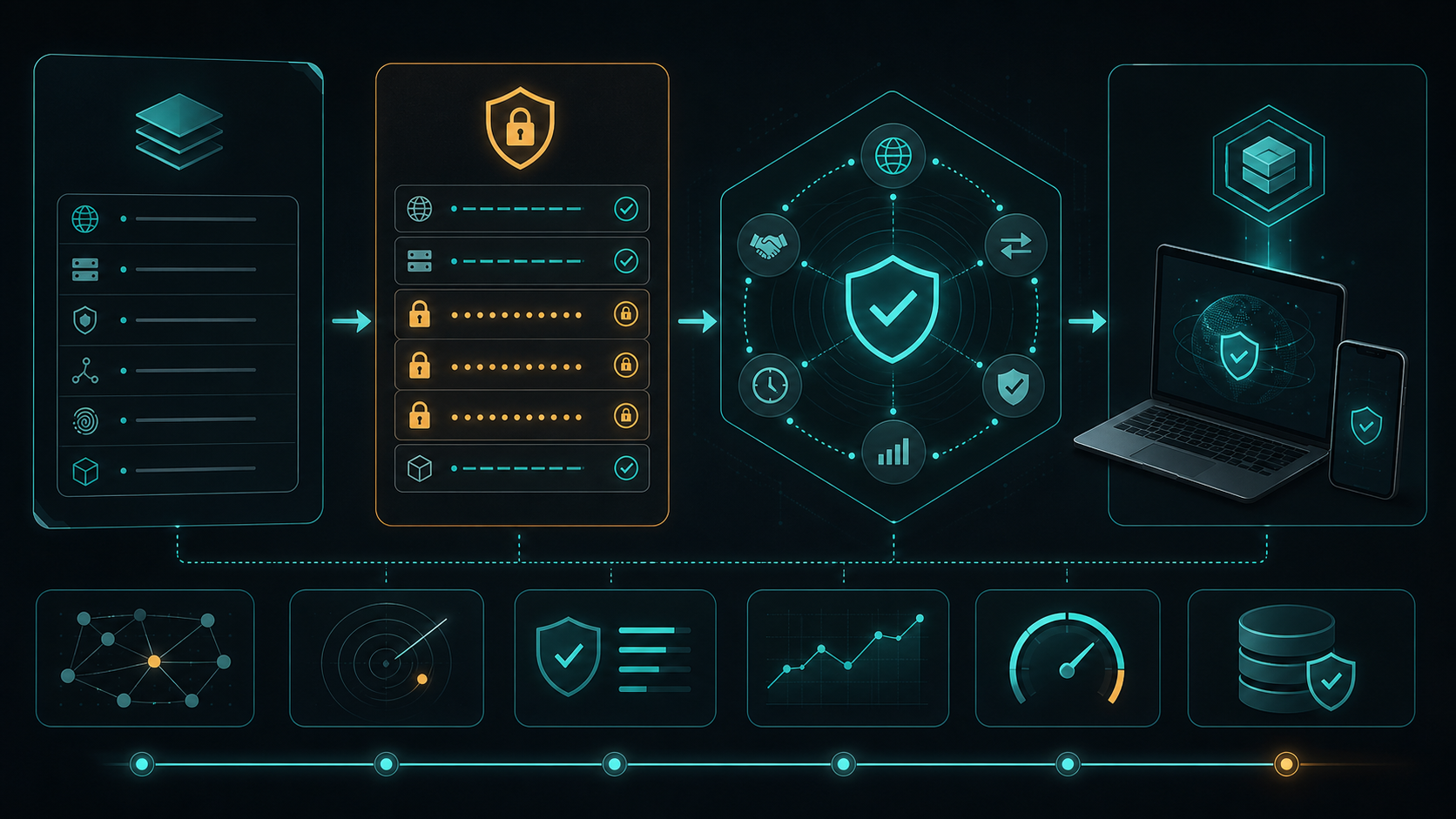
Основной идентификатор в VLESS — UUID (Universally Unique Identifier). Это строка вида xxxxxxxx-xxxx-xxxx-xxxx-xxxxxxxxxxxx, которая выступает в роли пароля. Без корректного UUID сервер отклоняет соединение. Адрес и порт задают сетевую точку назначения: адрес может быть доменным именем или IP-адресом, порт — числом в допустимом диапазоне. Поле transport определяет способ передачи данных: например, tcp, ws (WebSocket) или grpc. Security указывает на уровень защиты канала: none, tls или reality. Для tls и reality дополнительно указываются параметры сертификатов и серверных имён. Важно понимать, что эти поля не взаимозаменяемы: каждое влияет на то, как клиент формирует запрос к серверу.
Типичные ошибки при ручном вводе
Наиболее частая проблема — несоответствие UUID. Даже один неверный символ делает профиль нерабочим. Второй по частоте случай — неверный порт: если сервер слушает один порт, а в профиле указан другой, соединение не установится. Ошибки в transport также типичны: например, сервер настроен на ws, а в профиле указан tcp. При этом клиент не всегда выдаёт явного сообщения об ошибке — соединение может зависать или обрываться. Отдельно стоит проверять поля, связанные с security: для tls требуется корректное имя сервера (SNI), а для reality — дополнительный публичный ключ и shortId. Если эти поля пустые или заполнены произвольно, сервер не сможет согласовать параметры защиты.
Порядок проверки профиля
Ручная проверка начинается с визуального сравнения всех полей с данными, предоставленными администратором сервера. Сначала сверьте UUID — он должен быть идентичен. Затем проверьте адрес и порт: убедитесь, что адрес не содержит лишних пробелов или символов, а порт указан без кавычек. Далее перейдите к transport: выберите тот же тип, что и на сервере. Если используется ws, проверьте путь (path) и заголовок Host — они должны точно совпадать с серверными настройками. Для security tls убедитесь, что поле allowInsecure не включено без необходимости, а для reality — что все дополнительные параметры заполнены. После проверки сохраните профиль и выполните тест подключения. Если соединение не устанавливается, последовательно меняйте по одному полю, начиная с transport, затем security, и проверяйте результат после каждого изменения.
Практические рекомендации по диагностике
При ручной проверке полезно вести записи: зафиксируйте исходные данные и каждое изменение. Если профиль не работает, не меняйте несколько полей одновременно — это затруднит поиск причины. Обратите внимание на регистр символов: UUID и некоторые параметры чувствительны к регистру. Также проверьте, не добавлены ли невидимые символы при копировании. В NekoRay профиль VLESS не содержит информации о маршрутизации или правилах — это отдельные настройки, которые не влияют на установление соединения. Если профиль корректен, но соединение не проходит, причина может быть в сетевой доступности сервера или в его конфигурации, что уже выходит за пределы проверки клиентской части. В таком случае следует обратиться к администратору сервера, предоставив ему проверенные данные профиля.
Ограничения ручной проверки и дальнейшие шаги
Важно понимать, что ручная проверка профиля не гарантирует успешного соединения. Она лишь подтверждает, что введённые данные синтаксически корректны и согласованы между собой. Фактическая работоспособность зависит от множества внешних факторов: состояния сети, доступности сервера, его текущей конфигурации и политик безопасности. Если после тщательной проверки всех полей соединение всё ещё не устанавливается, стоит рассмотреть возможность использования альтернативных методов импорта, например, через подписку, если такая возможность предусмотрена. Также полезно свериться с официальной документацией или обратиться за помощью к сообществу, предоставив максимально полное описание проблемы и уже проверенные данные. Помните, что любые изменения в конфигурации сервера или клиента должны выполняться осознанно и с пониманием возможных последствий.
Источники и документация
Хотите перейти сразу к рабочему доступу?
Если сценарий уже ясен и не хочется проходить все шаги вручную, оформите доступ и проверьте подключение на своем устройстве.
Получить доступ