Ошибка geosite.db not found в NekoRay: что означает и как восстановить данные
Ошибка geosite.db not found в NekoRay: что означает и как восстановить данные. Разобрать роль rule-set/geosite, путь к данным, совместимость core и безопасное восстановление из проверенного источника.

Содержание
Что означает сообщение geosite.db not found
Ошибка geosite.db not found возникает, когда NekoRay не может найти файл базы данных geosite при запуске или применении профиля. Этот файл содержит классифицированные списки доменов, которые используются для маршрутизации трафика по правилам. В контексте NekoRay geosite.db — это не пользовательский конфигурационный файл, а часть набора данных, необходимого для работы механизма правил. Отсутствие файла обычно указывает на то, что загрузка данных не завершилась, была прервана или файл был удалён вручную. Важно понимать, что NekoRay сам по себе не является VPN-сервисом, а лишь клиентом для управления подключениями, поэтому ошибка связана с локальным состоянием данных, а не с работой удалённого сервера.
Роль rule-set и geosite в работе клиента
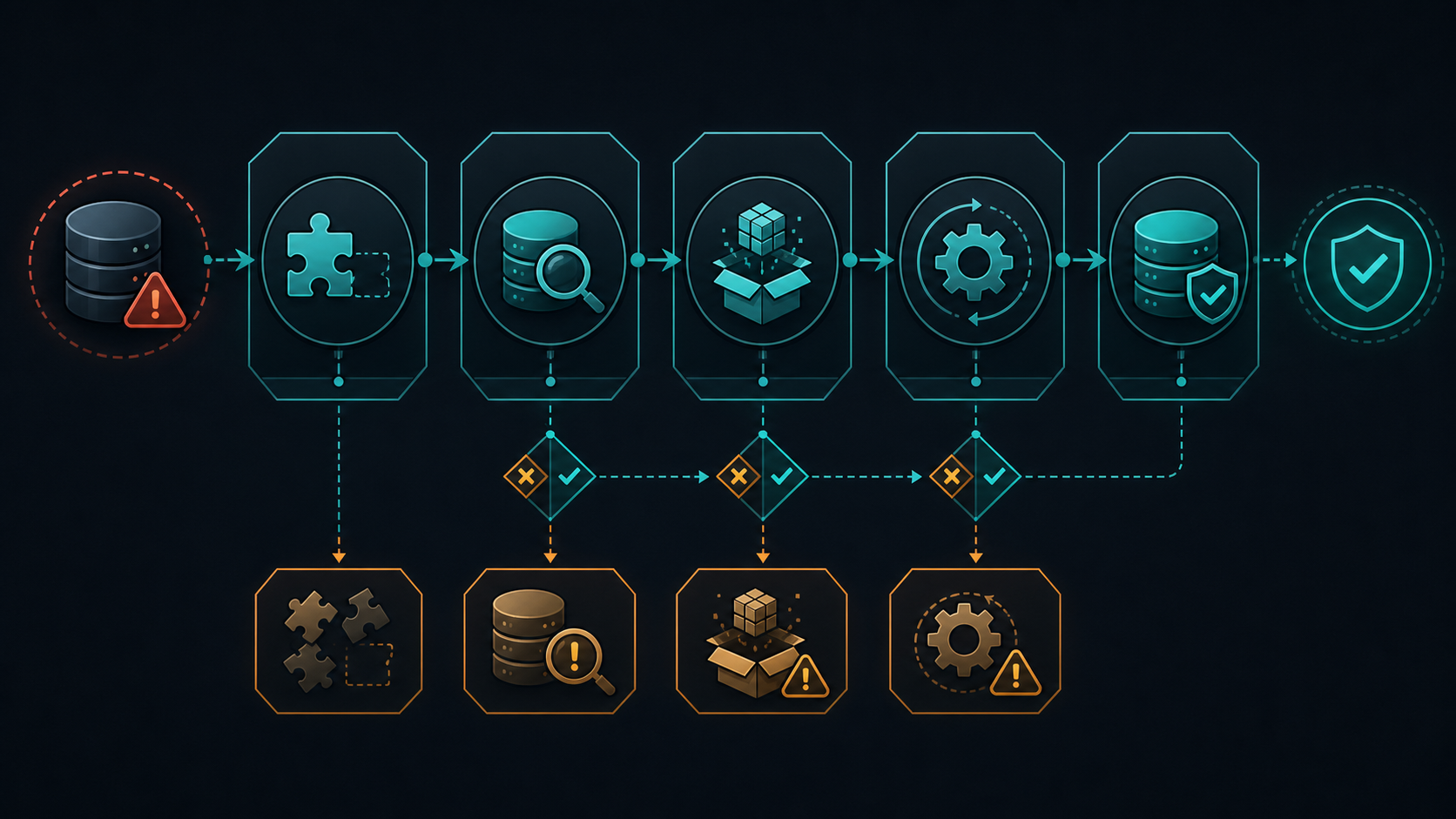
Правила маршрутизации в NekoRay строятся на основе двух типов данных: geoip и geosite. Если geoip содержит диапазоны IP-адресов, то geosite — это списки доменных имён, сгруппированных по категориям, например, для социальных сетей, мессенджеров или стриминговых сервисов. Эти списки используются для того, чтобы клиент мог решить, какой трафик направить через прокси, а какой — напрямую. Файл geosite.db является локальной копией такого списка, загруженной из проверенного источника. Когда файл отсутствует, клиент не может применить правила, связанные с доменами, и может перестать обрабатывать профили корректно. При этом базовое подключение может оставаться рабочим, но фильтрация и маршрутизация будут нарушены.
Где хранится файл и почему он пропадает
NekoRay хранит данные правил в своём рабочем каталоге, который зависит от операционной системы и способа установки. Обычно это папка с настройками приложения, куда также записываются профили и логи. Файл geosite.db появляется после успешной загрузки из встроенного источника обновлений. Причины его исчезновения могут быть разными: прерванное обновление из-за нестабильного соединения, сбой при записи на диск, очистка временных файлов сторонними утилитами или повреждение данных после некорректного завершения работы. Также возможно, что файл был перемещён или переименован вручную. В редких случаях проблема возникает из-за несовместимости версии ядра и формата базы данных, но это менее вероятно, если клиент обновлялся штатным образом.
Совместимость ядра и формата данных
NekoRay использует внешние ядра для обработки соединений, и эти ядра ожидают определённый формат файлов geosite. Если файл загружен из непроверенного источника или имеет несоответствующую структуру, ядро может не прочитать его, что приведёт к ошибке. Важно понимать, что просто скачать любой файл с похожим именем недостаточно — он должен соответствовать версии ядра, которое использует ваш клиент. При штатной работе NekoRay сам загружает подходящую версию данных, поэтому ручное вмешательство часто создаёт больше проблем, чем решает. Если вы обновляли ядро отдельно, убедитесь, что формат geosite совместим с этим обновлением. В большинстве случаев достаточно перезапустить загрузку данных через интерфейс клиента, чтобы получить корректный файл.
Безопасный порядок восстановления
Прежде чем предпринимать какие-либо действия, проверьте, не повреждён ли сам профиль. Для этого откройте настройки подключения и убедитесь, что все поля заполнены корректно. Затем выполните следующие шаги в указанном порядке. Во-первых, перезапустите NekoRay — иногда ошибка возникает из-за временного сбоя чтения файла. Если это не помогло, перейдите в раздел обновления данных и запустите загрузку geosite заново. Дождитесь полного завершения процесса, не прерывая его. Во-вторых, проверьте, достаточно ли свободного места на диске, где хранятся данные приложения — недостаток места может блокировать запись. В-третьих, если загрузка не удаётся, удалите повреждённый файл вручную, но только после того, как убедитесь, что у вас есть доступ к интерфейсу для повторной загрузки. Никогда не скачивайте geosite.db со сторонних сайтов или форумов — используйте только встроенный механизм обновления, так как это гарантирует совместимость и безопасность. После восстановления файла перезапустите клиент и проверьте, исчезла ли ошибка. Если проблема сохраняется, рассмотрите возможность сброса настроек приложения, но предварительно экспортируйте профили, чтобы не потерять данные.
Как проверить актуальность данных и избежать повторения
Чтобы минимизировать риск повторного возникновения ошибки, регулярно проверяйте наличие обновлений через встроенный механизм клиента. Убедитесь, что ваше интернет-соединение стабильно во время загрузки данных, и не завершайте работу приложения принудительно в этот момент. Если вы используете сторонние инструменты для очистки системы, настройте их так, чтобы они не удаляли файлы приложений без вашего ведома. Также полезно периодически проверять целостность профилей и при необходимости пересоздавать их. В случае сомнений в корректности работы клиента обратитесь к официальной документации или сообществу пользователей, но всегда проверяйте информацию на соответствие текущей версии программного обеспечения. Помните, что стабильность работы зависит от правильного взаимодействия всех компонентов, и любые изменения в одном из них могут повлиять на другие.
Источники и документация
Нужен быстрый рабочий доступ?
Если сейчас важнее вернуть подключение, чем продолжать ручную диагностику, переходите к прямому сценарию оформления доступа.
Получить доступ