DNS в NekoRay: где настраивать и как проверить утечки/ошибки разрешения
DNS в NekoRay: где настраивать и как проверить утечки/ошибки разрешения. Разделить DNS клиента, DNS системы и DNS сервера; дать проверку логов и типовые признаки ошибочной настройки.

Содержание
Где находятся настройки DNS в NekoRay
В NekoRay параметры DNS разделены на несколько уровней, и их важно не смешивать. Основной экран настроек прокси-профиля содержит поля для указания адресов DNS-серверов, которые будут использоваться внутри туннеля. Эти адреса передаются непосредственно в ядро и применяются только к трафику, который проходит через выбранный профиль. Помимо этого, в настройках самого приложения есть отдельный блок, отвечающий за поведение DNS на уровне всей программы. Там можно задать глобальные правила обработки запросов, например, разрешить или запретить использование системного резолвера. Важно понимать, что изменения, внесённые в профиль, не затрагивают DNS-резолвер операционной системы, если только вы явно не включите соответствующую опцию в системных настройках.
Различие между DNS клиента, системы и сервера
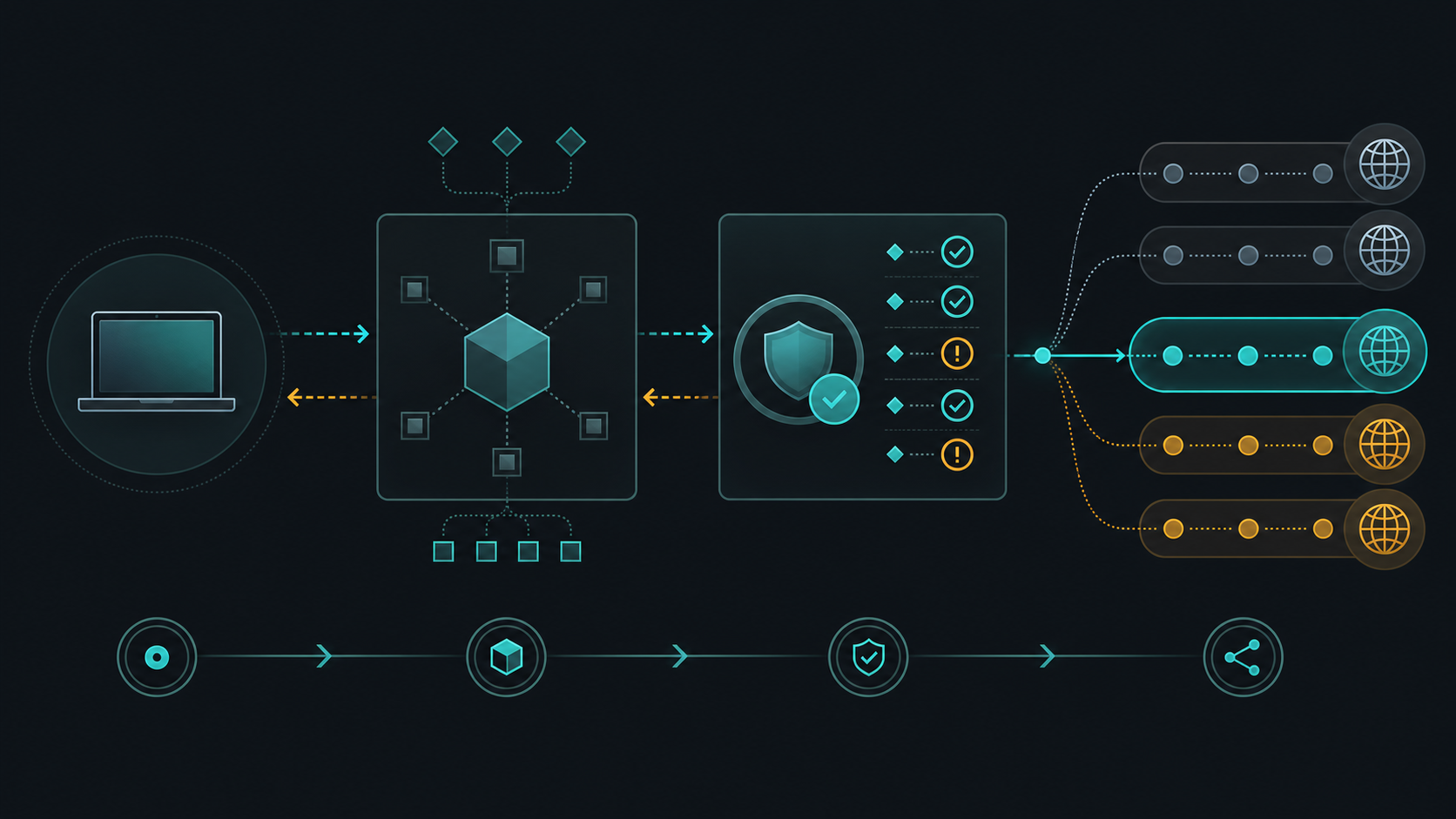
DNS клиента — это тот резолвер, который использует само приложение NekoRay для разрешения имён внутри своей логики, например, при подключении к серверу. DNS системы — это стандартный механизм операционной системы, который обрабатывает запросы от всех программ, не настроенных на собственный DNS. DNS сервера — это удалённый резолвер, который обрабатывает запросы, переданные через прокси-туннель. Частая ошибка — считать, что изменение DNS в профиле автоматически меняет системный DNS. На практике это работает только для трафика, который уже направлен в туннель. Весь остальной трафик, который не попадает в правила маршрутизации, продолжает использовать системный резолвер. Поэтому при диагностике всегда нужно уточнять, на каком уровне происходит сбой: на уровне приложения, системы или удалённого сервера.
Типовые признаки ошибочной настройки DNS
Один из самых распространённых симптомов — это медленное открытие сайтов при активном профиле, хотя скорость соединения с сервером высокая. Это часто указывает на то, что DNS-запросы отправляются напрямую через системный резолвер, а не через туннель, из-за чего возникает задержка. Другой признак — сайты открываются, но часть ресурсов внутри них не загружается, например, изображения или скрипты. Это может происходить, когда DNS-запросы для разных доменов обрабатываются разными резолверами, и ответы приходят с противоречивыми данными. Также стоит обратить внимание на ситуацию, когда при включённом профиле некоторые сайты вообще перестают открываться, хотя без прокси работают. Это часто означает, что DNS-сервер, указанный в профиле, недоступен или фильтрует запросы, и ядро не может получить корректный ответ.
Проверка логов и диагностика утечек
Для проверки корректности работы DNS нужно открыть встроенный журнал подключений. В нём отображаются все запросы, которые проходят через ядро, включая DNS-запросы. Если вы видите, что запросы к доменам уходят напрямую на адрес системного резолвера, а не на адрес, указанный в профиле, это признак утечки. Также полезно обратить внимание на время ответа: если DNS-запросы занимают необычно долгое время, это может говорить о том, что резолвер перегружен или находится слишком далеко. Для более точной проверки можно временно отключить все правила маршрутизации и оставить только один профиль, чтобы увидеть, как ведёт себя DNS в чистом виде. Если после этого запросы начинают обрабатываться корректно, значит, проблема была в конфликте правил.
Безопасный порядок исправления ошибок
Начните с проверки адресов DNS в профиле. Убедитесь, что они корректны и доступны с вашего сетевого подключения. Затем проверьте глобальные настройки приложения: если там включён режим, который разрешает системный DNS, отключите его, чтобы все запросы шли через туннель. После этого перезапустите профиль и снова откройте журнал подключений. Если запросы всё ещё уходят мимо туннеля, проверьте правила маршрутизации — возможно, они исключают часть трафика из обработки. В случае, когда DNS-запросы проходят через туннель, но сайты не открываются, попробуйте сменить DNS-сервер в профиле на другой. Делайте изменения по одному и проверяйте результат после каждого шага. Такой подход позволяет изолировать проблему и не создавать новые конфликты.
Источники и документация
Нужен быстрый рабочий доступ?
Если сейчас важнее вернуть подключение, чем продолжать ручную диагностику, переходите к прямому сценарию оформления доступа.
Получить доступ