Профили NekoRay: как сделать резервную копию и перенести настройки
Профили NekoRay: как сделать резервную копию и перенести настройки. Разобрать, что можно резервировать, как не сохранить ключ в общий архив, проверку после восстановления и удаление старых профилей.
Содержание
Что именно хранится в профилях и что стоит переносить
Профиль в NekoRay — это не просто строка подключения, а набор параметров: адрес сервера, метод шифрования, идентификаторы, а также настройки, которые вы задали для конкретного подключения. При переносе важно понимать, что сам профиль не содержит ваших личных файлов или истории, но включает данные, необходимые для подключения. Резервная копия должна охватывать не только сами профили, но и связанные с ними параметры, такие как выбранный транспорт, заголовки или локальные правила маршрутизации, если они привязаны к конкретному подключению.
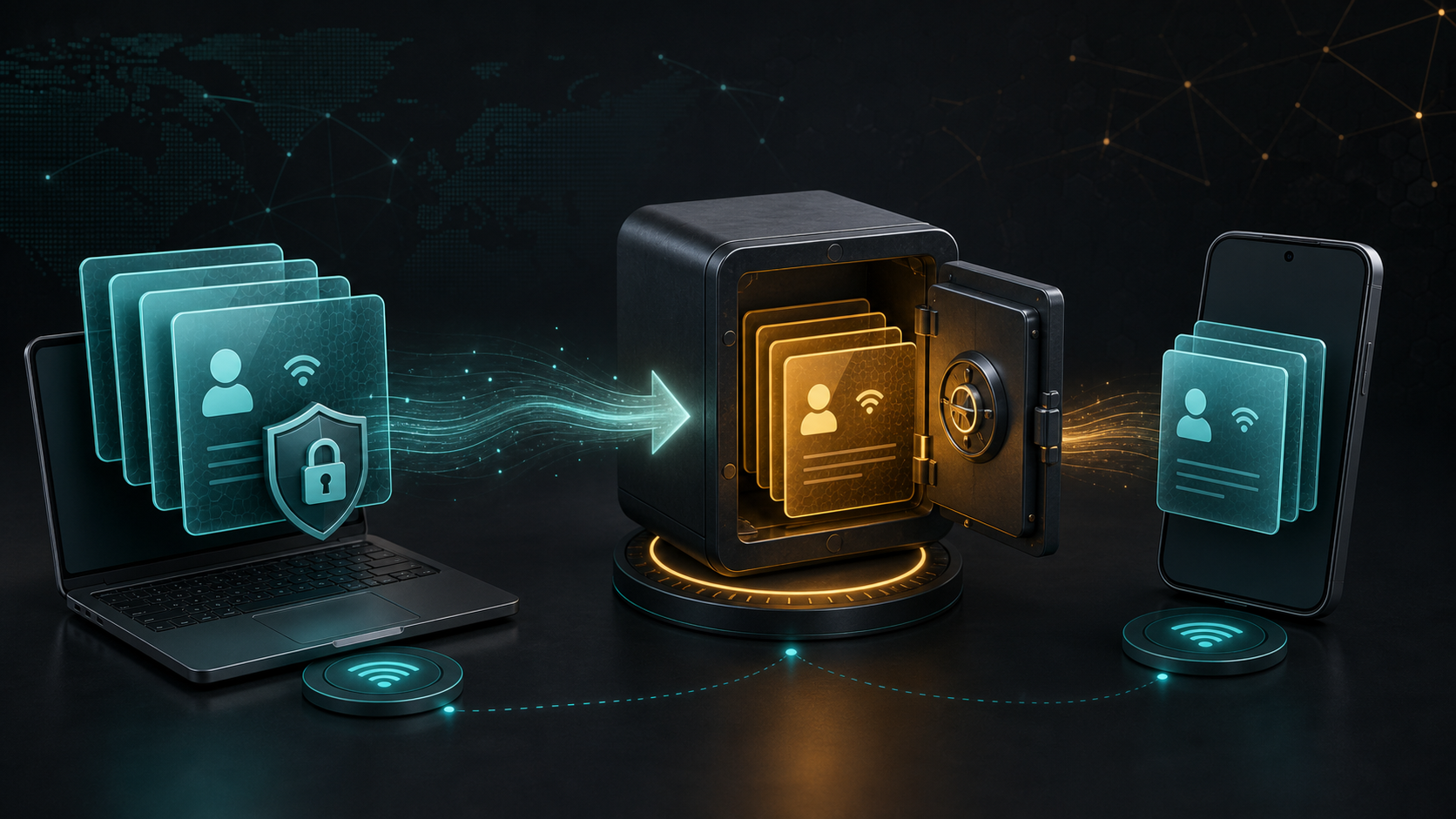
Отдельно стоит учитывать, что в NekoRay есть список профилей, который хранится в рабочей директории приложения. Если вы планируете перенос на другое устройство, достаточно скопировать файл со списком и файлы самих профилей. Однако не все данные одинаково безопасны для копирования: часть из них может содержать чувствительные сведения, поэтому перед созданием общего архива нужно провести сортировку.
Как отделить ключи от остальных настроек
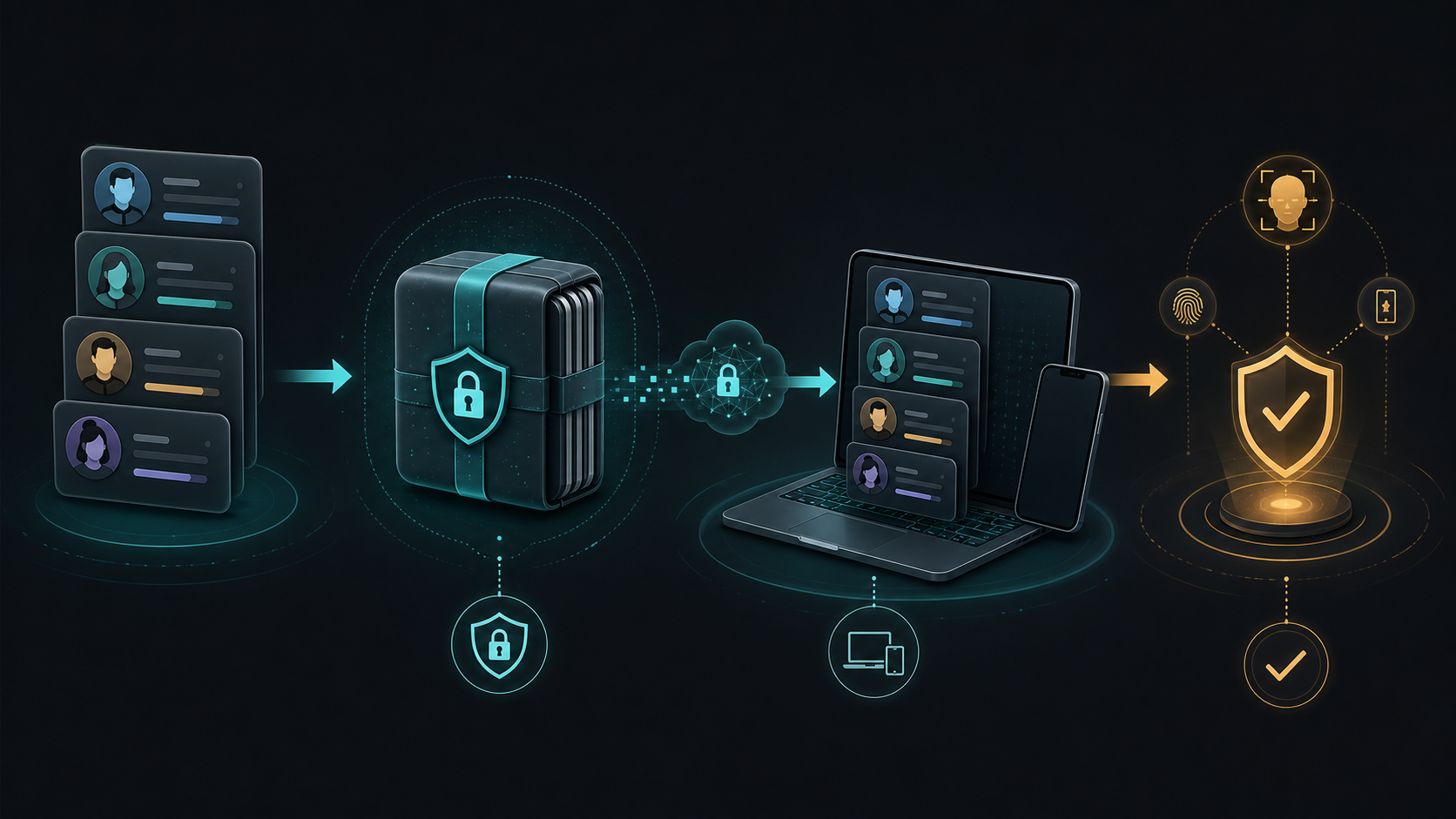
Главная ошибка при резервировании — включение в один архив всех данных без разбора. В профилях могут присутствовать секретные ключи, которые не должны попасть в общий файл, например, если вы планируете передать архив другому человеку или загрузить его в облачное хранилище. Чтобы этого избежать, создайте две отдельные копии: одна — для полного восстановления на вашем же устройстве, другая — только для переноса на новое устройство, где вы введёте ключи заново вручную.
Перед созданием резервной копии откройте список профилей и проверьте, какие из них содержат поля с длинными строками символов, похожими на ключи. Если вы не уверены, лучше исключить такие профили из общего архива. После восстановления на новом устройстве вы сможете добавить недостающие ключи через интерфейс, не рискуя их случайной утечкой.
Порядок действий при создании резервной копии
Для начала закройте NekoRay, чтобы файлы не были заблокированы системой. Затем найдите рабочую папку приложения — обычно она расположена в каталоге пользователя, но точное место зависит от того, как вы устанавливали программу. Скопируйте файл, отвечающий за список профилей, и папку с самими профилями в отдельную директорию. После этого создайте архив, но перед сжатием убедитесь, что в него не попали временные файлы или логи.
Проверьте содержимое архива: откройте его и просмотрите список файлов. Если вы видите файлы с расширениями, которые могут содержать ключи, удалите их из архива или создайте второй архив без них. Для собственного спокойствия можно дополнительно зашифровать архив паролем, но это не заменяет ручную фильтрацию.
Восстановление и проверка после переноса
После переноса на новое устройство распакуйте архив в ту же директорию, где NekoRay ожидает найти свои данные. Запустите приложение и откройте список профилей — они должны отобразиться без ошибок. Не переходите сразу к подключению: сначала проверьте каждый профиль на корректность. Для этого выберите профиль и посмотрите его параметры в редакторе — адрес, порт и метод должны совпадать с теми, что были на исходном устройстве.
Если какой-то профиль отображается с ошибкой или не подключается, удалите его и добавьте заново вручную, используя сохранённые отдельно ключи. После этого проверьте, что профиль работает, но не выполняйте тестовые подключения к большому числу серверов подряд — это может создать лишнюю нагрузку.
Удаление старых профилей и завершающая очистка
После успешного восстановления на новом устройстве старые профили на исходном устройстве можно удалить, если они больше не нужны. Но перед удалением убедитесь, что вы сохранили резервную копию в надёжном месте, иначе вы потеряете доступ к настройкам без возможности восстановления. В самом NekoRay удаление профиля — это необратимое действие, поэтому сначала экспортируйте нужные данные, а затем уже удаляйте.
Также стоит очистить временные файлы, которые могли остаться после создания архива. Убедитесь, что в рабочей папке не осталось копий с ключами, которые вы не планируете использовать. После завершения всех операций перезапустите NekoRay и убедитесь, что список профилей пуст или содержит только актуальные записи. Это финальный шаг, который гарантирует, что вы не оставили лишних данных на диске.
Источники и документация
Хотите перейти сразу к рабочему доступу?
Если сценарий уже ясен и не хочется проходить все шаги вручную, оформите доступ и проверьте подключение на своем устройстве.
Получить доступ