Как удалить NekoRay: профили, system proxy, TUN и чистая переустановка
Как удалить NekoRay: профили, system proxy, TUN и чистая переустановка. Дать безопасное удаление: экспорт нужного, отключение proxy/TUN, очистка ярлыков/папок и проверка системной сети.
Содержание
Перед удалением: сохраните то, что нужно
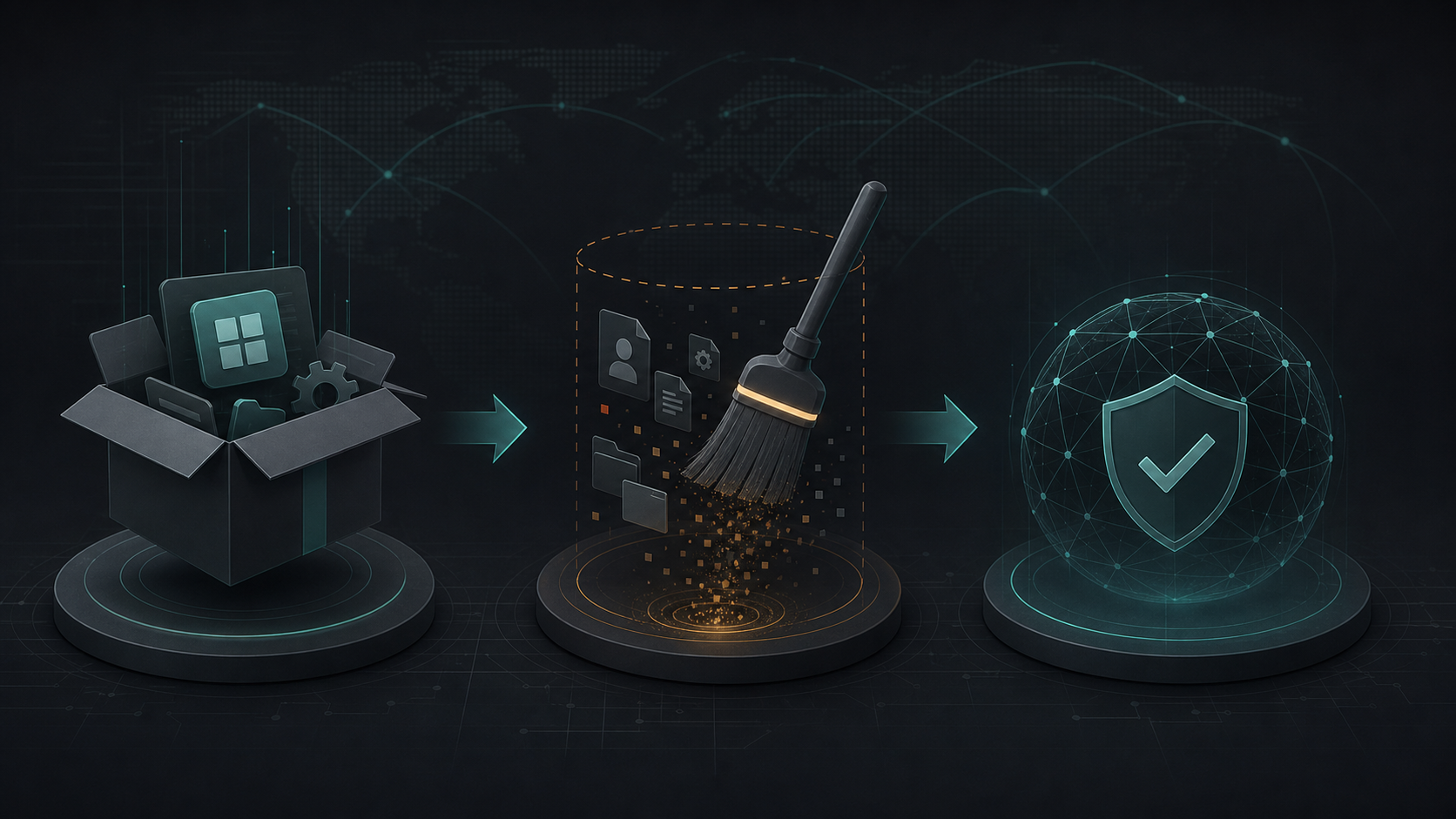
Прежде чем приступать к удалению, решите, понадобятся ли вам сохранённые профили и подписки. NekoRay хранит настройки подключений локально, и после полного удаления они будут утеряны. Если вы планируете вернуться к программе позже, экспортируйте нужные профили в файл. Это можно сделать через интерфейс приложения, выбрав соответствующий пункт экспорта. Также стоит записать ссылки на ваши подписки — их можно будет добавить заново после переустановки. Не полагайтесь на автоматическое восстановление: файлы конфигурации не хранятся в облаке и не синхронизируются с учётной записью.
Отключение системного прокси и режима TUN
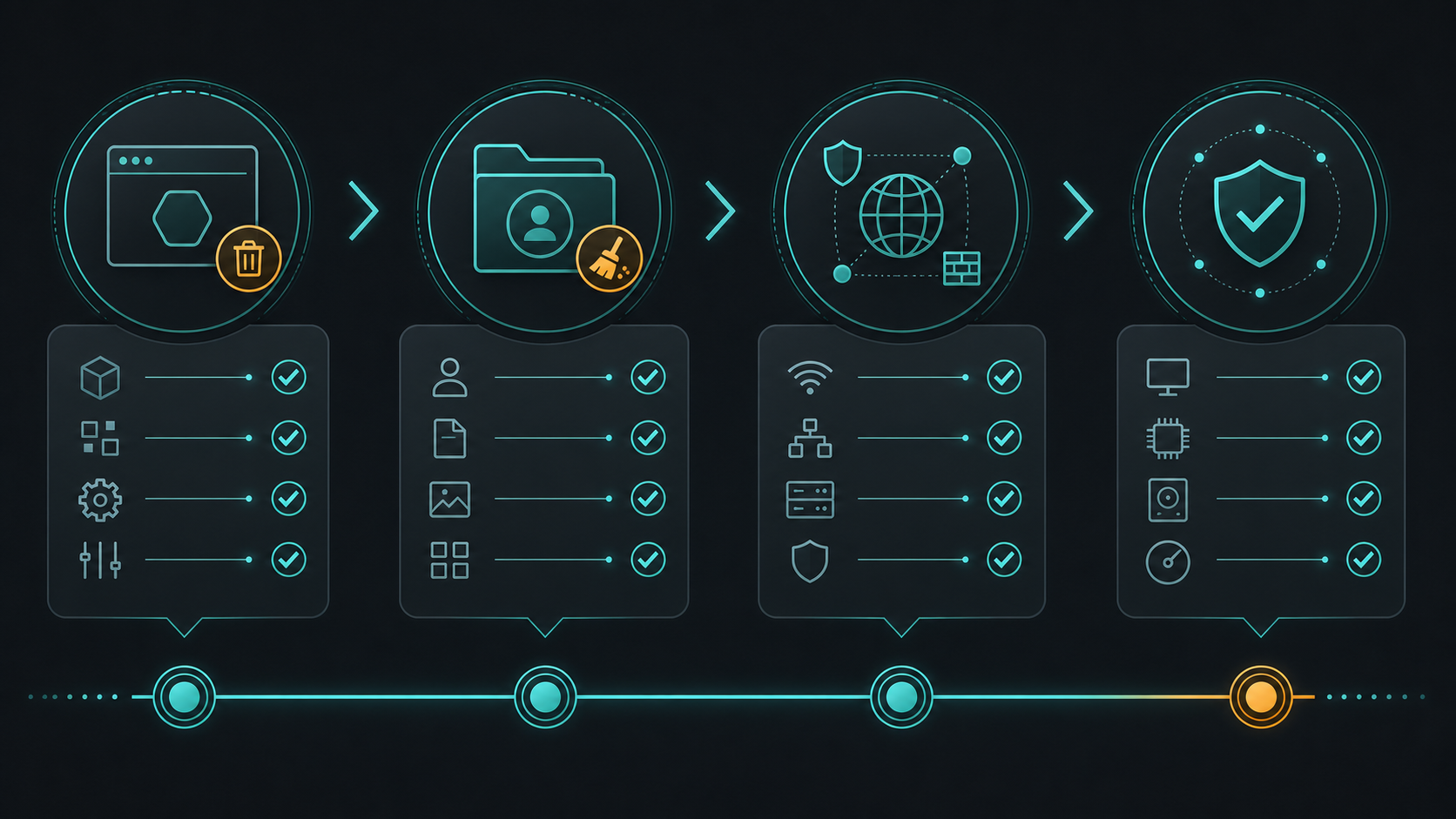
Перед удалением обязательно проверьте, не активны ли системный прокси или режим TUN. Если NekoRay работает в режиме TUN, он создаёт виртуальный сетевой адаптер и перенаправляет через себя весь трафик системы. Остановите работу приложения через его интерфейс, затем отключите TUN и системный прокси в настройках. Если вы просто удалите программу, не выключив эти режимы, в системе могут остаться активные сетевые маршруты или прокси-настройки, которые приведут к потере доступа в интернет. После остановки приложения проверьте, что в настройках операционной системы прокси отключён, а сетевые адаптеры вернулись в обычное состояние.
Удаление приложения и связанных файлов
Удалите NekoRay стандартным способом, предусмотренным вашей операционной системой. После этого проверьте, не остались ли папки с данными приложения в пользовательском каталоге. NekoRay обычно хранит конфигурации, логи и кэш в отдельной папке, которая не удаляется автоматически. Найдите и удалите её вручную, если вы уверены, что сохранённые данные вам больше не нужны. Также проверьте ярлыки на рабочем столе и в меню пуск — они могут остаться после деинсталляции. Удалите их, чтобы не оставалось ссылок на несуществующую программу.
Проверка системной сети после удаления
После удаления важно убедиться, что сеть работает корректно и не осталось следов от работы приложения. Откройте настройки сети и проверьте, что прокси-сервер не указан, а DNS-запросы обрабатываются обычным образом. Если вы используете режим TUN, убедитесь, что виртуальный сетевой адаптер исчез из списка устройств. В командной строке можно проверить таблицу маршрутизации — там не должно быть записей, связанных с удалённой программой. Если доступ в интернет пропал, перезагрузите компьютер или сбросьте сетевые настройки операционной системы.
Чистая переустановка: порядок действий
Если вы решили установить NekoRay заново, делайте это только после полной очистки системы от предыдущей версии. Скачайте свежий установочный файл из официального источника, который вы использовали ранее. Установите программу в новую папку, не поверх старой. После запуска добавьте подписки заново и импортируйте ранее сохранённые профили. Проверьте, что системный прокси и TUN работают корректно и не конфликтуют с другими сетевыми настройками. Если после переустановки возникают ошибки подключения, вернитесь к шагу проверки сети и убедитесь, что старые конфигурации полностью удалены.
Источники и документация
Нужен быстрый рабочий доступ?
Если сейчас важнее вернуть подключение, чем продолжать ручную диагностику, переходите к прямому сценарию оформления доступа.
Получить доступ